메타 설명: 스마트폰 글씨가 작아 불편한 분들을 위해 안드로이드와 아이폰에서 글자 크기를 키우는 방법을 쉽게 정리했습니다. 글자 크기, 화면 크기, 볼드체 설정까지 한 번에 확인해보세요.
스마트폰을 어렵게 느끼는 이유는 기능이 많아서만이 아닙니다. 실제로는 글씨가 너무 작아 보이거나 화면 정보가 빽빽하게 느껴져서 불편하다는 경우가 많습니다. 특히 문자, 카카오톡, 뉴스, 설정 메뉴처럼 자주 보는 화면이 잘 안 보이면 스마트폰 자체가 낯설고 복잡하게 느껴질 수 있습니다.
시니어 세대가 스마트폰을 힘들어하는 가장 흔한 이유 중 하나도 바로 이 부분입니다. 기능을 몰라서가 아니라, 화면이 눈에 맞지 않아서 사용이 어렵게 느껴지는 경우가 많습니다. 그래서 새로운 앱을 설치하거나 복잡한 기능을 배우기 전에 가장 먼저 해야 할 일은 내 눈에 맞게 글자와 화면을 조절하는 것입니다.
이 글에서는 안드로이드와 아이폰에서 글자 크기를 키우는 방법, 화면 전체를 더 크게 보이게 하는 방법, 글씨를 더 선명하게 만드는 설정까지 쉽게 정리해보겠습니다.
왜 글자 크기 조절이 중요할까?
스마트폰은 작은 화면 안에 많은 정보를 담고 있습니다. 그래서 글자 크기가 조금만 작아도 전체 사용 난이도가 크게 올라갑니다. 반대로 글자 크기를 한두 단계만 키워도 메뉴를 찾는 속도가 빨라지고, 메시지를 읽을 때 실수가 줄어들며, 설정을 변경할 때도 훨씬 편해집니다.
중요한 점은 글자 크기 조절이 단순히 “크게 보이게 하는 기능”이 아니라, 스마트폰 사용 자체를 쉽게 만드는 기본 설정이라는 점입니다. 특히 부모님 스마트폰을 봐드릴 때 가장 먼저 조정해주면 만족도가 높은 설정이기도 합니다.
안드로이드에서 글자 크게 하는 방법
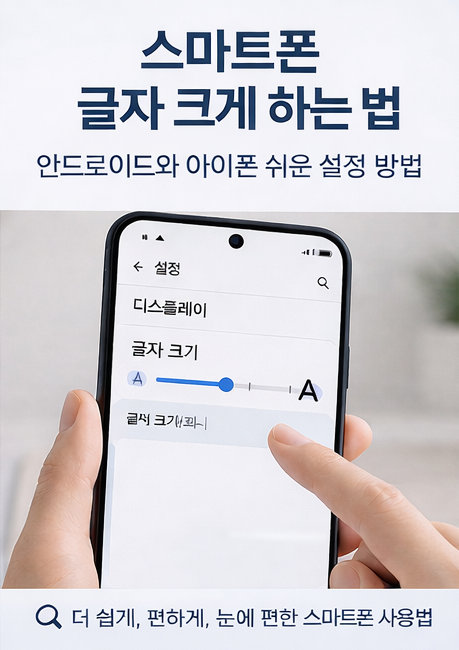
안드로이드 스마트폰은 제조사마다 화면 구성은 조금씩 다를 수 있지만, 기본 원리는 비슷합니다. 보통 설정 앱 안에서 글자 크기와 화면 크기를 따로 조절할 수 있습니다.
1. 글자 크기 조절하기
- 스마트폰에서 설정 앱을 엽니다.
- 상단 검색창에서 글자 크기 또는 Font size를 검색합니다.
- 슬라이더를 오른쪽으로 움직여 글자를 키웁니다.
이 설정은 문자, 일부 앱 메뉴, 시스템 텍스트를 읽기 쉽게 만드는 데 도움이 됩니다.
2. 화면 표시 크기 조절하기
글자만 크게 하면 메뉴 아이콘이나 버튼은 여전히 작게 느껴질 수 있습니다. 이럴 때는 디스플레이 크기 또는 화면 크기 설정을 함께 조절하면 좋습니다.
- 설정 앱을 엽니다.
- 디스플레이 크기 또는 Display size를 찾습니다.
- 슬라이더를 조절해 전체 화면 요소를 더 크게 만듭니다.
이 기능은 글자뿐 아니라 아이콘, 버튼, 일부 화면 구성까지 함께 커져서 시니어 사용자가 체감하기 좋습니다.
3. 볼드체 사용하기
기종에 따라 굵은 글씨 또는 Bold text 기능이 있습니다. 글자 크기를 조금만 키우고 볼드체를 함께 적용하면 더 또렷하게 보이는 경우가 많습니다.
특히 검은 글씨가 흐리게 보이거나 가는 글씨체가 불편한 분들에게는 크기보다 굵기가 더 큰 차이를 만들기도 합니다.
아이폰에서 글자 크게 하는 방법
아이폰은 메뉴 경로가 비교적 명확해서 초보자도 따라 하기 쉽습니다.
1. 기본 글자 크기 키우기
- 설정을 엽니다.
- 디스플레이 및 밝기로 들어갑니다.
- 텍스트 크기를 선택합니다.
- 슬라이더를 움직여 원하는 크기로 조절합니다.
이렇게 하면 지원되는 앱에서 글자 크기가 전반적으로 커집니다.
2. 더 큰 글씨 사용하기
기본 글자 크기보다 더 크게 보고 싶다면 손쉬운 사용 메뉴를 활용하면 됩니다.
- 설정을 엽니다.
- 손쉬운 사용으로 들어갑니다.
- 디스플레이 및 텍스트 크기를 선택합니다.
- 더 큰 텍스트를 누릅니다.
- 슬라이더를 움직여 더 큰 글자 크기를 선택합니다.
기본 텍스트 크기로 부족한 분들은 이 기능을 활용하면 체감 차이가 큽니다.
3. 볼드체 텍스트와 화면 확대 사용하기
아이폰도 볼드체 텍스트 기능을 지원합니다. 글자를 굵게 바꾸면 같은 크기라도 훨씬 잘 보입니다. 또한 필요하면 화면 확대나 디스플레이 확대 기능을 이용해 아이콘과 버튼까지 더 크게 보이게 만들 수 있습니다.
글자만 키워도 불편하다면?
간혹 글자 크기를 키웠는데도 특정 앱이 여전히 작게 보이는 경우가 있습니다. 이런 경우는 앱 자체가 시스템 글자 크기 설정을 완전히 따르지 않는 경우일 수 있습니다.
이럴 때는 두 가지를 함께 확인하면 좋습니다.
첫째, 앱 안에 별도의 글자 크기 설정이 있는지 확인합니다.
둘째, 브라우저라면 페이지 확대 기능을 함께 사용합니다.
즉, 스마트폰 전체 설정과 앱별 설정을 같이 조절해야 진짜 편해지는 경우가 많습니다.
시니어가 함께 설정하면 좋은 기능
스마트폰을 더 편하게 쓰고 싶다면 글자 크기만 조정하지 말고 아래 기능도 함께 보면 좋습니다.
- 밝기 조절: 화면이 너무 어두우면 글자도 더 안 보입니다.
- 볼드체: 작은 글씨보다 흐린 글씨가 더 불편한 분에게 효과적입니다.
- 화면 크기 조절: 아이콘과 버튼까지 함께 크게 볼 수 있습니다.
- 홈 화면 정리: 자주 쓰는 앱만 첫 화면에 배치하면 훨씬 편합니다.
이렇게 몇 가지만 정리해도 “스마트폰이 어렵다”는 느낌이 크게 줄어듭니다.
마무리
스마트폰이 어렵게 느껴질 때는 새로운 기능을 배우기 전에 먼저 화면을 내 눈에 맞추는 것이 우선입니다. 글자 크기를 키우고, 필요하면 화면 전체를 확대하고, 볼드체까지 적용하면 같은 스마트폰도 훨씬 쉬워집니다.
특히 부모님이나 시니어 가족의 스마트폰을 봐드릴 때는 앱 설치보다 먼저 글자 크기와 화면 크기를 조절해보세요. 생각보다 만족도가 높고, 작은 변화만으로도 사용 피로감이 크게 줄어듭니다.
자주 묻는 질문
Q1. 글자 크기를 키우면 모든 앱에 똑같이 적용되나요?
대부분의 시스템 앱과 지원 앱에는 반영되지만, 일부 앱은 완전히 동일하게 적용되지 않을 수 있습니다.
Q2. 글자 크기와 화면 크기는 무엇이 다른가요?
글자 크기는 텍스트 자체를 키우는 설정이고, 화면 크기는 아이콘과 버튼 같은 전체 요소 크기를 조절하는 설정입니다.
Q3. 어떤 설정이 가장 체감이 큰가요?
대부분은 글자 크기와 화면 크기를 함께 조절하고, 필요하면 볼드체까지 적용하는 조합이 가장 편하게 느껴집니다.